前言#
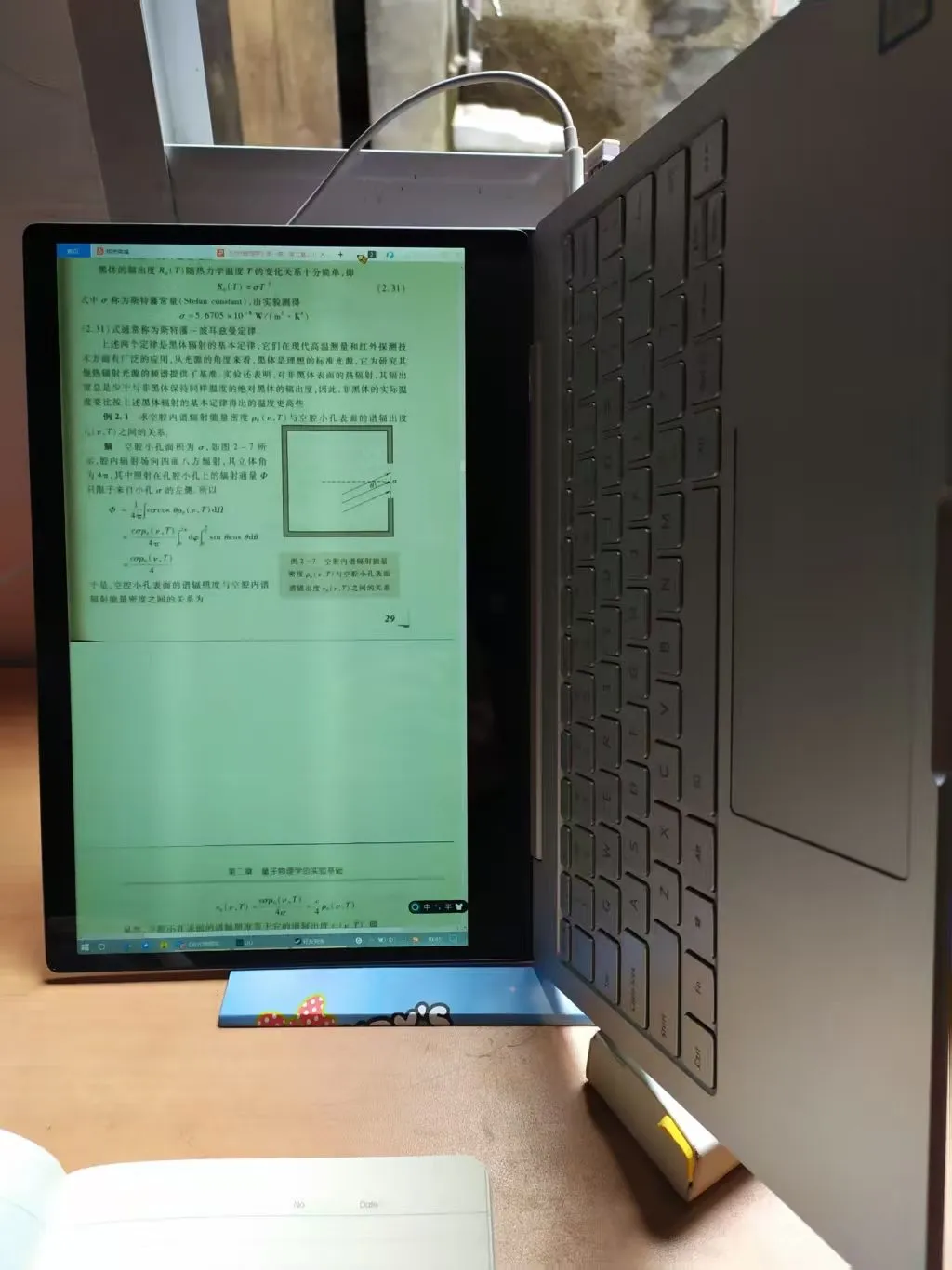
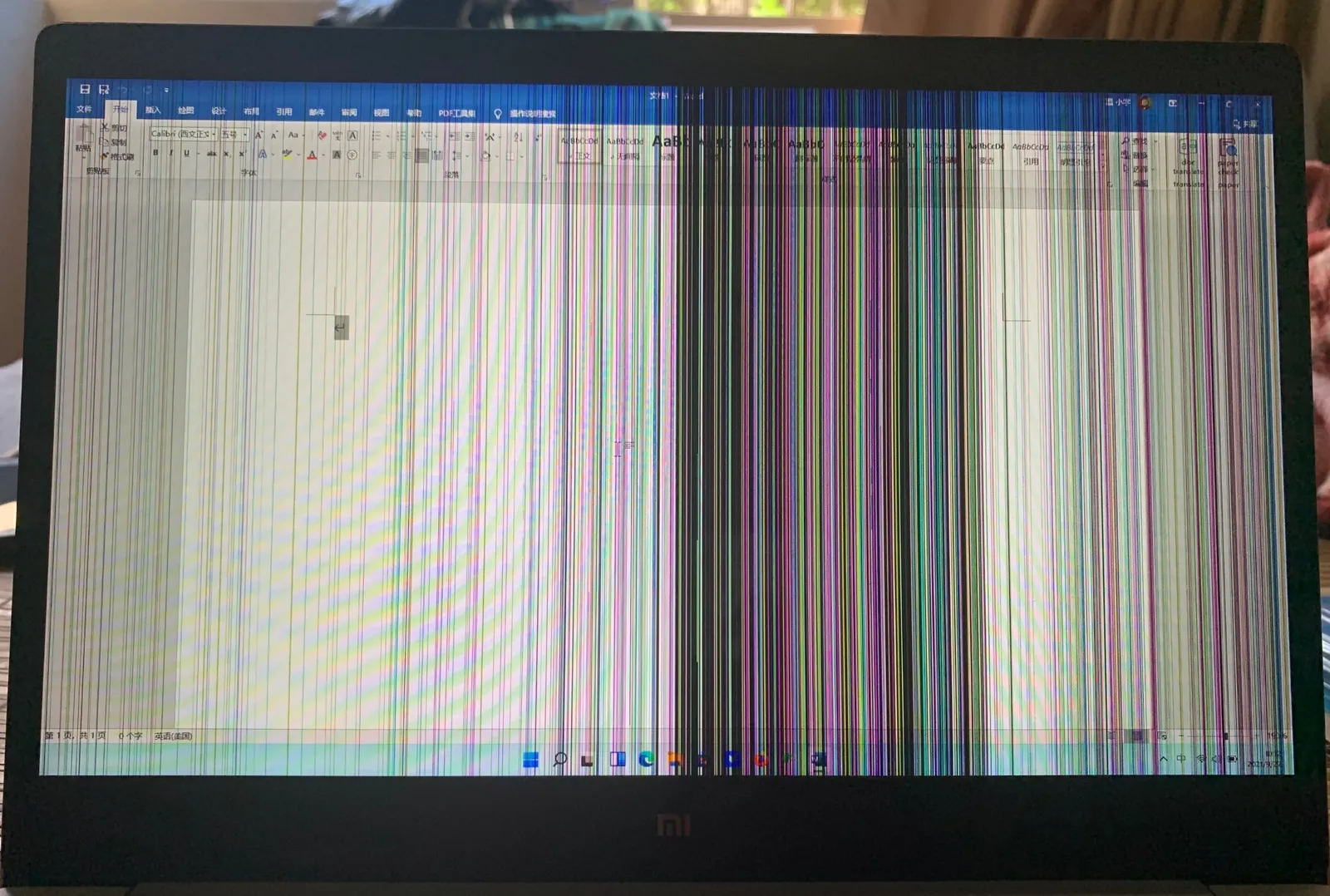
陪伴我大学时光的笔记本渐渐跟不上节奏——最让人头疼的还有散热问题。高温不仅让风扇狂转,还导致 CPU 频繁降频,实在是影响使用体验。更糟糕的是前段时间屏幕突然间也坏了。
换屏?成本不低,屏幕本身太小使用体验不好,再加上散热问题依旧,于是我萌生了一个想法:不如把它改成一台小主机,既解决散热,又能继续发挥余热。
初代方案:亚克力机箱的尝试#
设计思路#
我的计划是:用亚克力板做一个机箱,再加装小风扇主动散热,考虑到重量和加工难度,亚克力板成了首选 —— 透明材质颜值高,而且定制方便。
动手过程#
第一步是拆解主板。拆开笔记本外壳,取出主板后,用尺子一点点测量关键尺寸:主板长宽、接口位置。这些数据将直接决定机箱的兼容性。
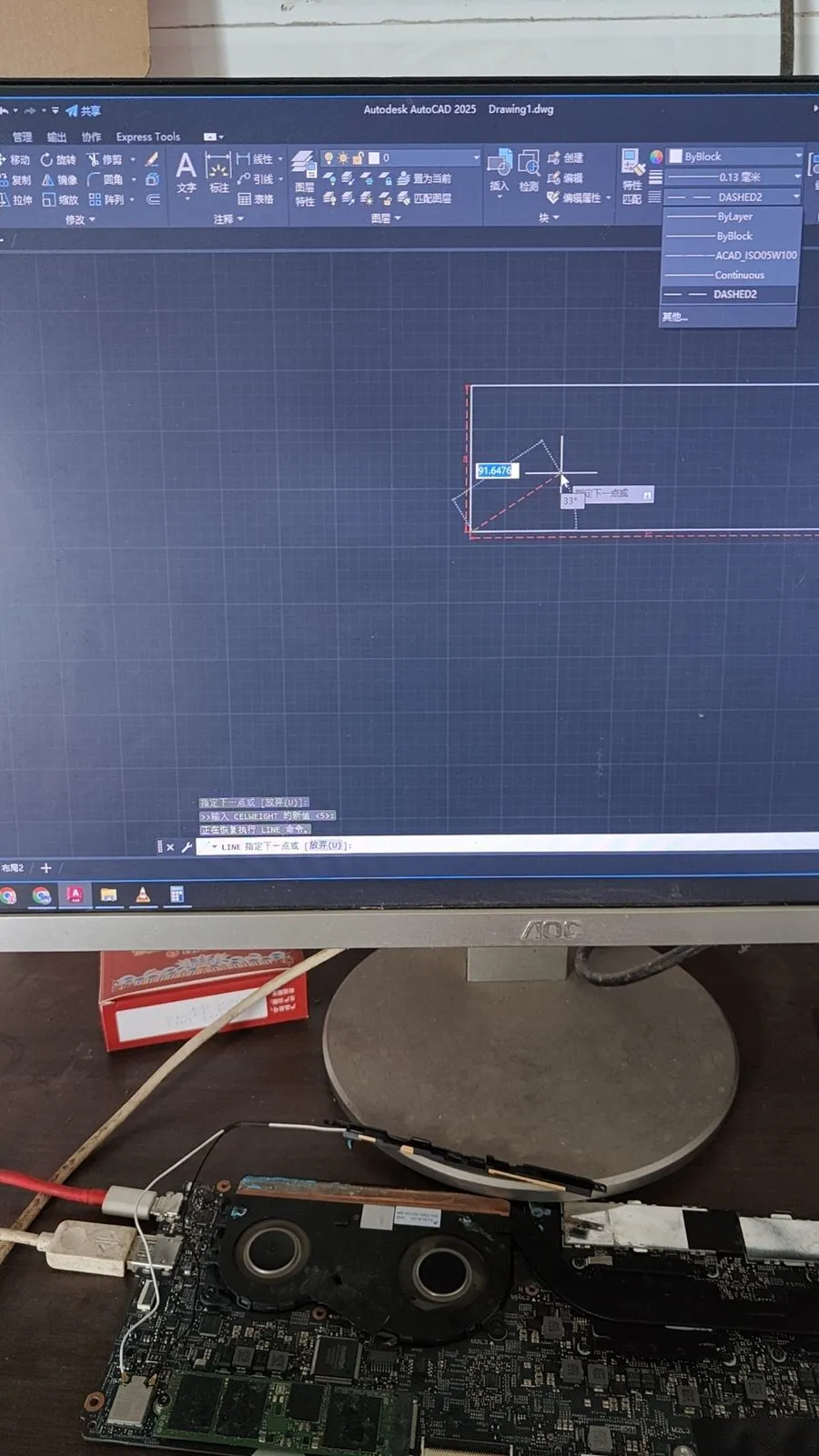
亚克力板是在网上找人定制的,我了解到定制亚克力板需要提供CAD图纸,所以我花了半个小时自学了CAD
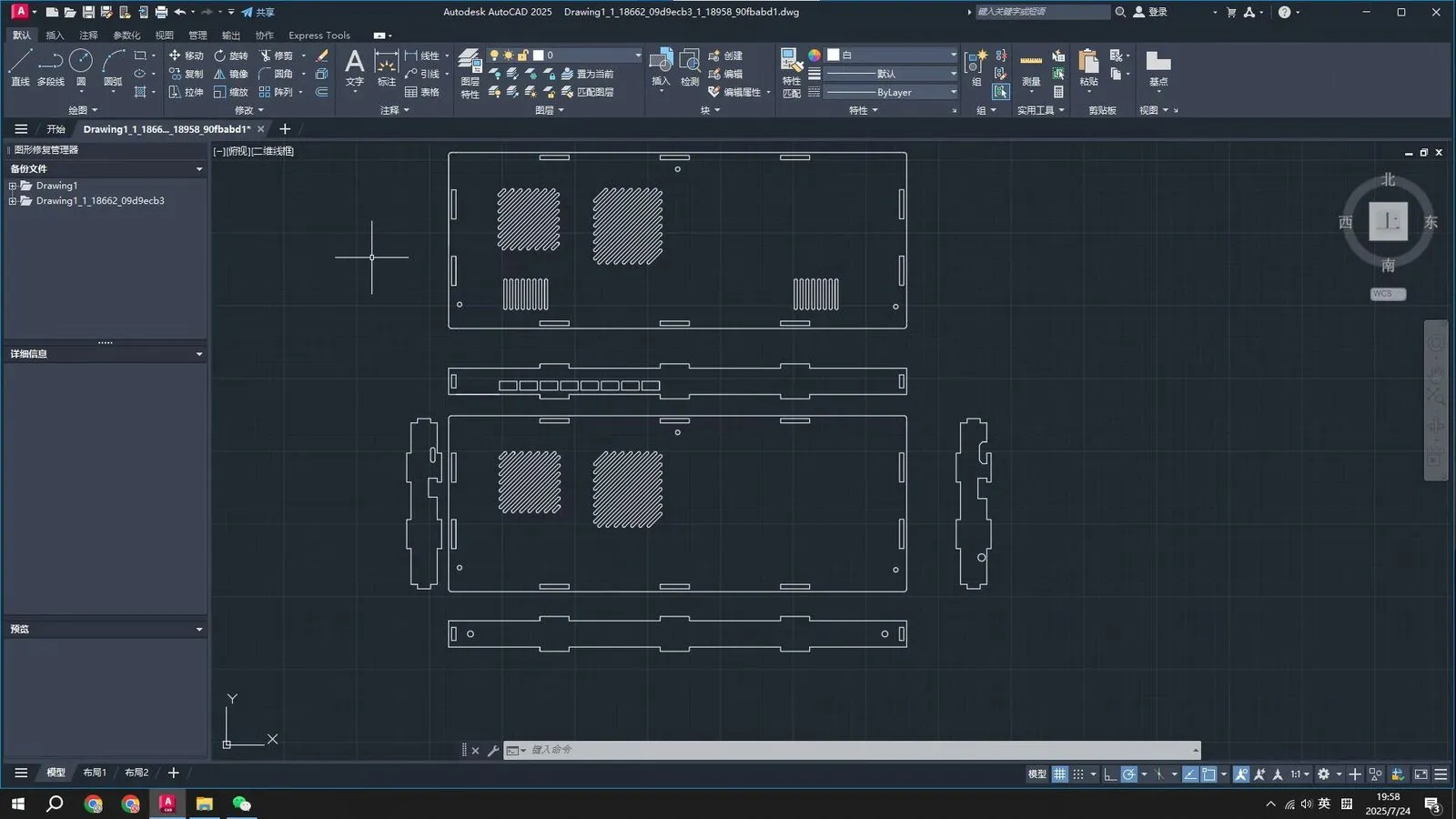
这是我画的图纸,机箱使用榫卯链接固定
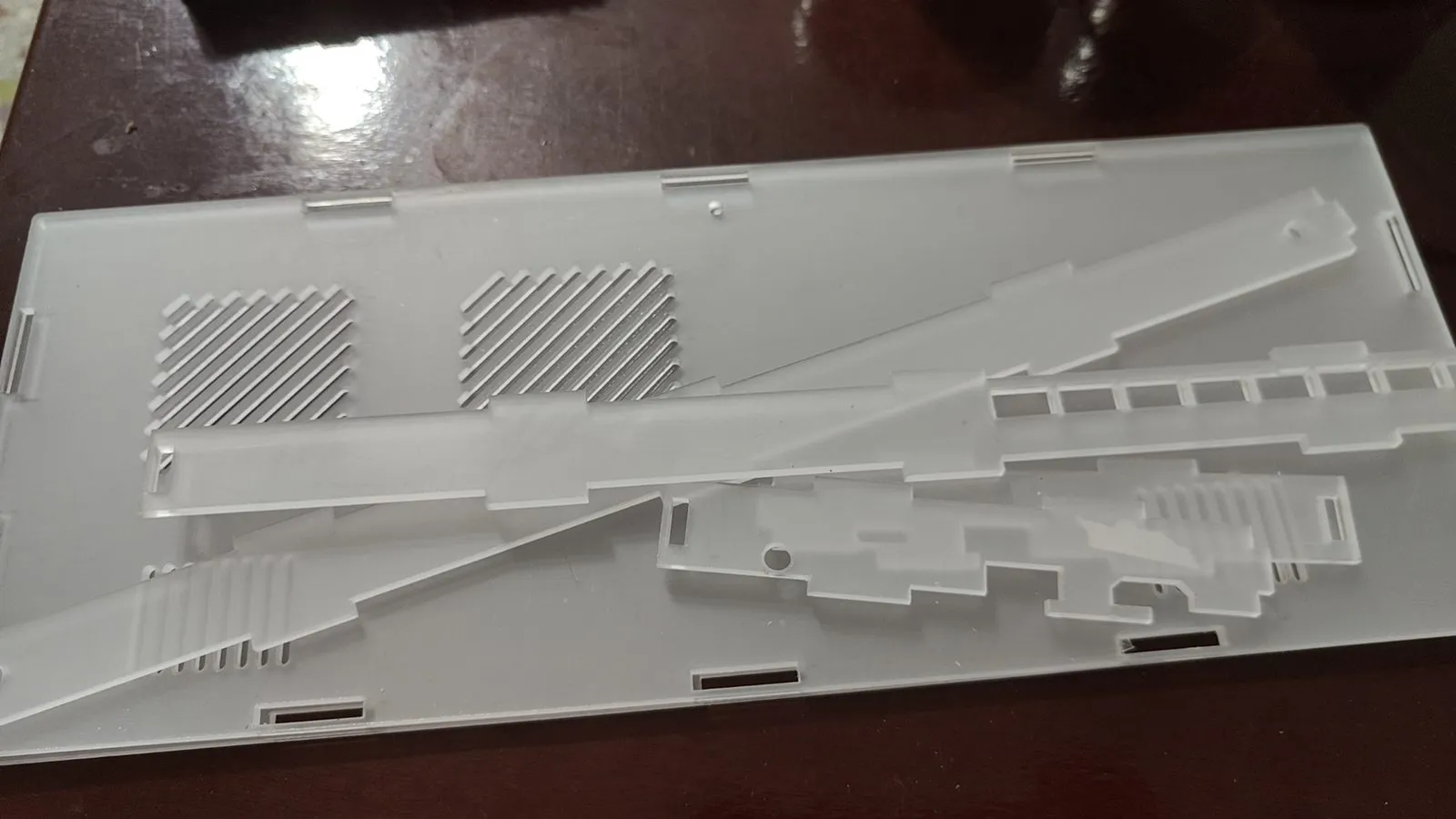
三天后收到定制的亚克力板,晶莹剔透的质感确实没让我失望
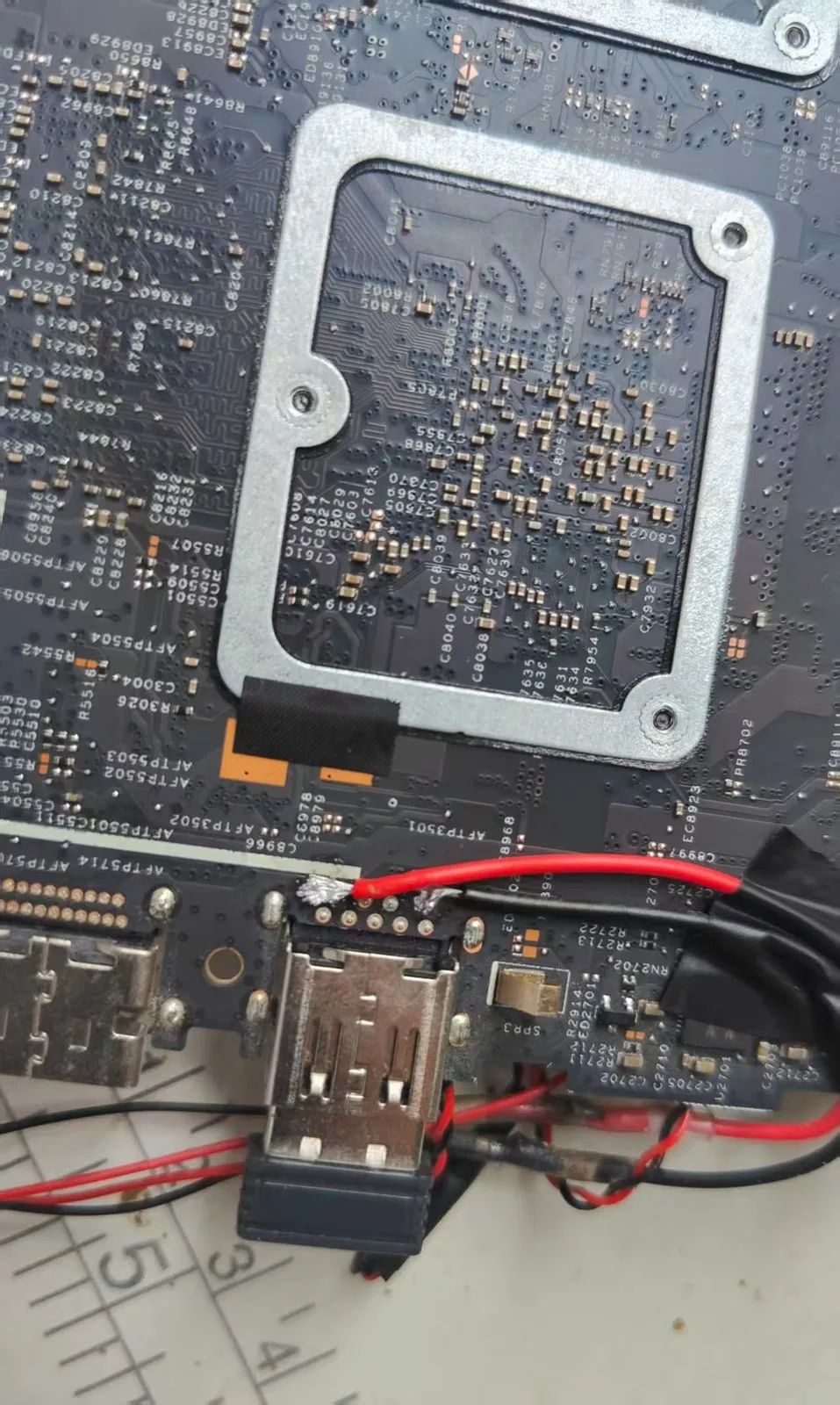
散热方案我选了4cm 静音风扇,为了解决供电, 直接从主板的 USB 接口取电最方便。找了两根细导线焊在 USB 接口的 5V 正负极上,完美解决供电问题。

这是机箱安装好的效果
实战翻车#
本以为大功告成,实际用了一周却发现问题:亚克力导热性太差,风扇吹进来的风根本带不走主板太多热量。虽然改造了之后比原先的散热效果好一点,但是散热效果我还是不满意,看来这方案只能淘汰了。
终版方案:铝板机箱#
思路升级#
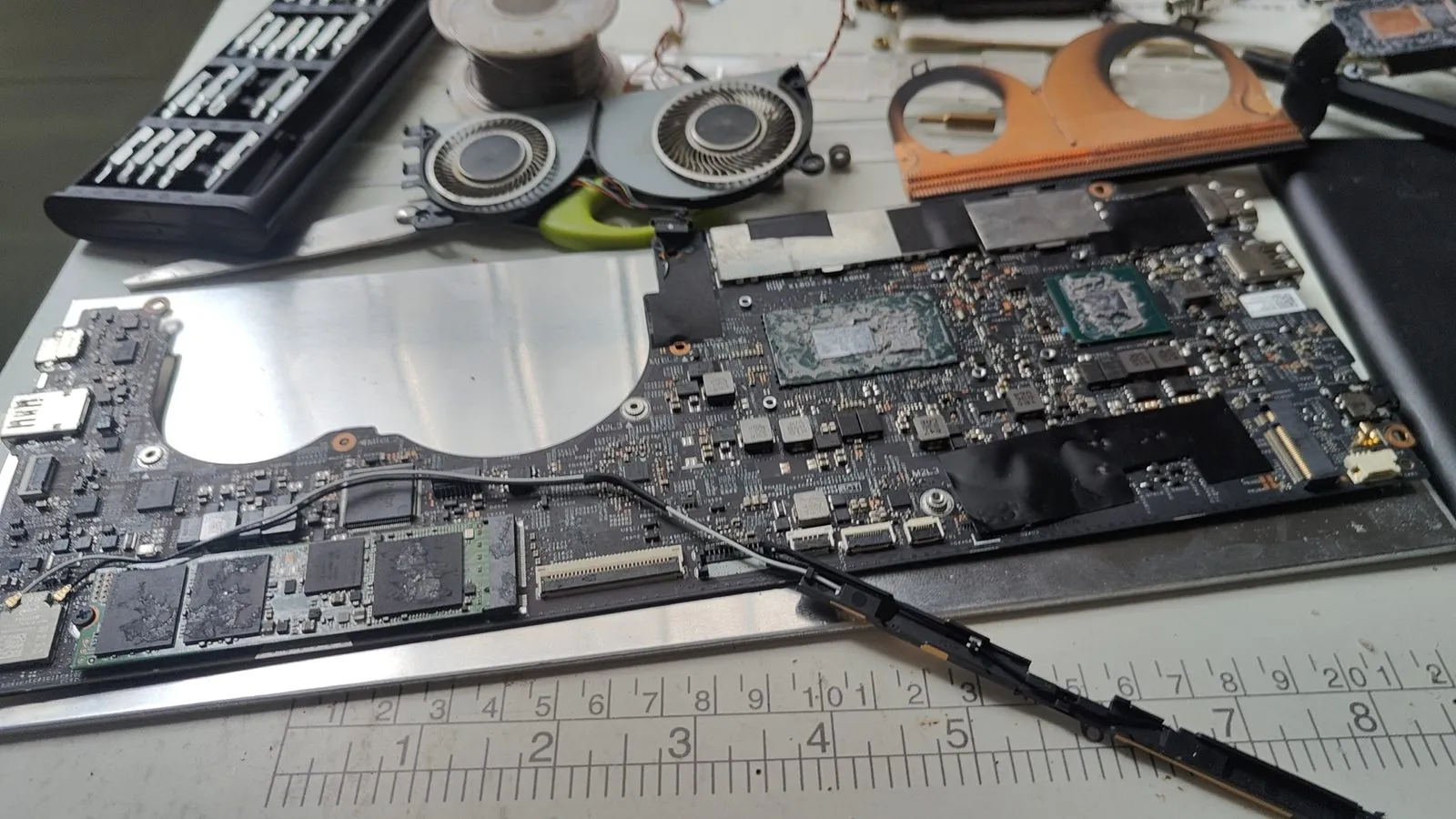
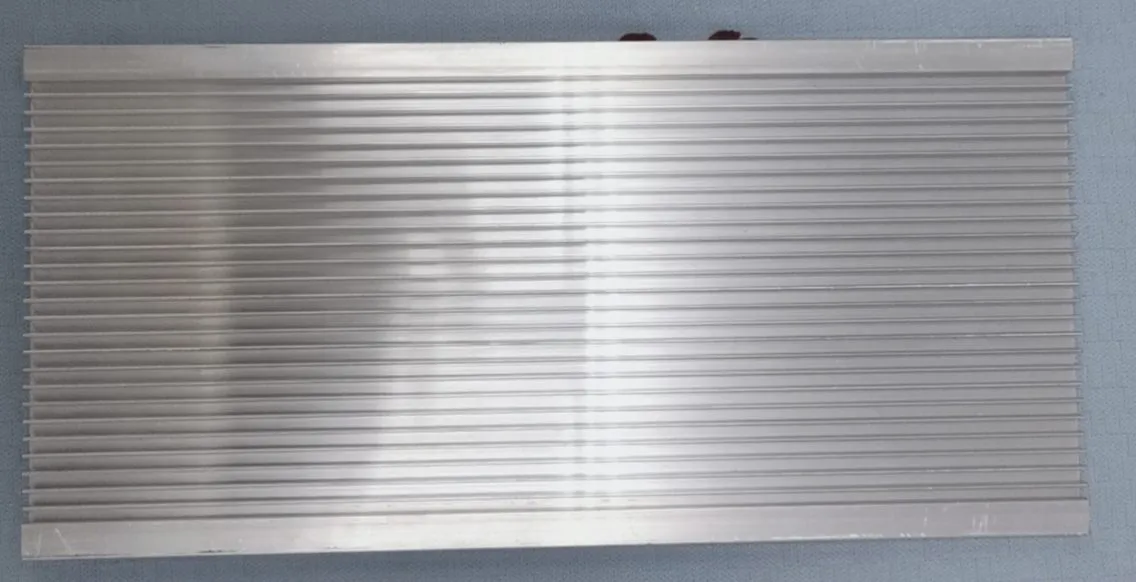
经过反复思考,不如试试被动散热。金属材质的导热能力远胜亚克力,直接用铝板做机箱,让机箱本身成为散热片,况且笔记本本身也自带了2个风扇。
二次改造#
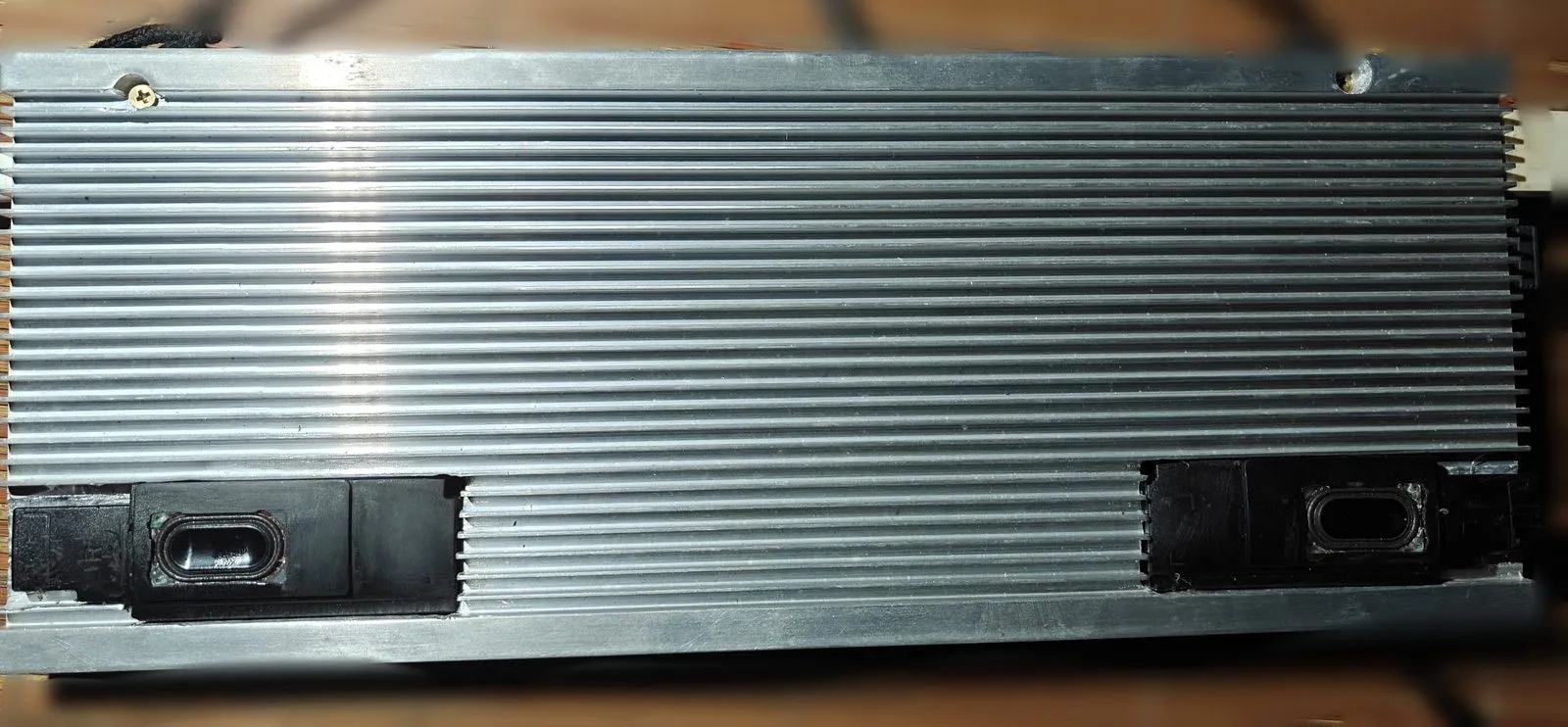
这次选了 3mm 厚的铝板加上7mm厚的铝散热片。为了增强散热效果,特意在对应 CPU 和显卡的位置加装了散热片,中间用 2mm 厚的导热垫填充,确保热量能顺畅传递到铝板上,并用螺丝将主板固定在铝板和散热片上。

最终效果#
改造完成后效果立竿见影:日常温度稳定在 50℃左右,就算跑代码编译,温度也能控制在 70℃以内,彻底告别了以前的噪音困扰。
总结#
这次改造不仅让旧笔记本重获新生,更是一次非常有成就感的DIY体验。